
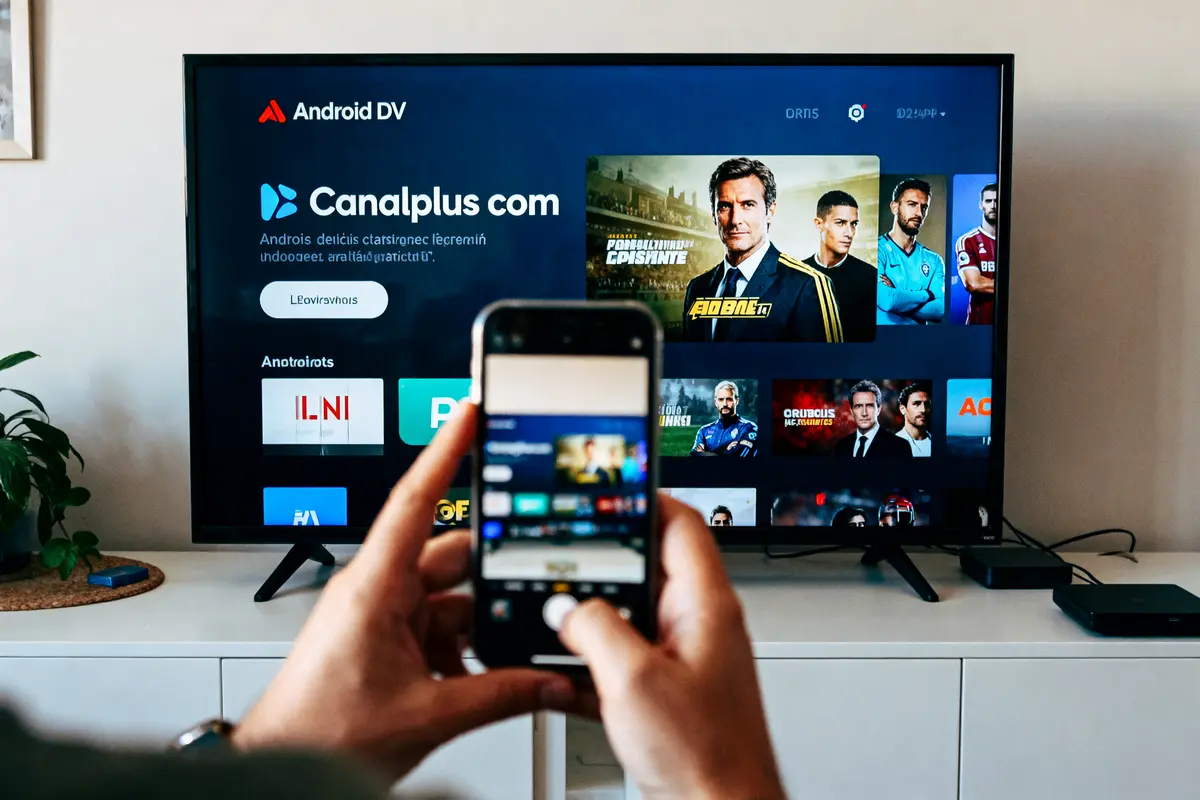
Les téléviseurs connectés transforment notre manière de consommer les contenus audiovisuels. Pour les abonnés CANAL+, la plateforme Android TV Canalplus com représente la solution idéale pour accéder à tous leurs programmes préférés sans multiplier les équipements. Cette méthode d’accès simplifie considérablement l’expérience utilisateur grâce à un système d’activation par code qui évite les saisies complexes à la télécommande. En quelques minutes seulement, vous pouvez transformer votre télé en véritable centre de divertissement.
En bref
- L’application CANAL+ est compatible avec Android TV version 7.0 minimum et prend en charge la résolution 4K-Ultra HD sur les écrans compatibles
- L’activation se fait en trois étapes simples : installer l’application depuis le store, générer un code d’activation sur la TV, puis le valider via navigateur web
- Le code d’activation affiché à l’écran a une durée de validité limitée à quelques minutes, mais peut être régénéré autant de fois que nécessaire
- L’application propose plusieurs profils utilisateurs, un mode Expert pour le sport, ainsi que des fonctionnalités de replay et de téléchargement hors ligne
- Pour les Smart TV Samsung, LG et Hisense, il est recommandé d’utiliser le mode navigation privée lors de l’activation pour garantir une meilleure compatibilité
Accéder via Android TV Canalplus com : pourquoi et comment
Regarder CANAL+ sur votre téléviseur Android TV devient très simple grâce à l’application dédiée. Cette solution vous permet de profiter de vos programmes favoris directement depuis votre écran, sans équipement supplémentaire. L’accès passe par une procédure d’activation rapide qui nécessite un appareil connecté pour valider votre compte.
L’application CANAL+ est compatible avec Android TV version 7.0 minimum, ce qui couvre la majorité des téléviseurs récents. Vous pouvez même visionner vos contenus en résolution 4K-Ultra HD si votre écran le permet. Cette flexibilité technique garantit une expérience de visionnage optimale.
La méthode d’authentification repose sur un système de code affiché à l’écran. Vous devrez ensuite vous rendre sur une page d’activation via un navigateur web pour saisir ce code et lier votre abonnement à l’appareil. Cette étape ne s’effectue qu’une seule fois, puis la connexion reste active pour vos prochaines sessions.
Guide étape par étape sur Android TV Canalplus com pour regarder CANAL+
Étape 1 : installer l’application CANAL+ sur Android TV
Commencez par allumer votre téléviseur et accédez au Google Play Store depuis le menu principal. Si vous possédez une TV de marque Samsung, LG ou Hisense, vous pouvez aussi trouver l’application dans le store dédié à votre constructeur.
Dans la barre de recherche, tapez « CANAL+ » et sélectionnez l’application officielle. Cliquez sur « Installer » et patientez pendant le téléchargement. L’installation ne prend que quelques instants, selon votre connexion internet.
Une fois installée, ouvrez l’application depuis votre écran d’accueil. Vous arrivez sur la page d’accueil de CANAL+, où plusieurs options de connexion vous sont proposées.
Étape 2 : se connecter et activer le code
Sur l’écran de la télévision, cliquez sur le bouton « Se connecter ». Un code d’activation s’affiche alors, composé généralement de plusieurs caractères alphanumériques. Notez bien ce code, car il a une durée de validité limitée à quelques minutes seulement.
Prenez maintenant votre smartphone, tablette ou ordinateur et ouvrez un navigateur web. Rendez-vous sur la page d’activation dédiée à CANAL+ en suivant l’adresse indiquée à l’écran de votre TV. Connectez-vous avec vos identifiants habituels (email et mot de passe) liés à votre abonnement.
Saisissez ensuite le code affiché sur votre téléviseur dans le champ prévu à cet effet. Validez la saisie et attendez quelques secondes. La connexion s’active automatiquement et votre écran TV affiche désormais l’ensemble des contenus disponibles.
Si le code expire avant que vous ayez terminé, pas de panique. Vous pouvez générer un nouveau code directement depuis l’écran de la TV en relançant la procédure.
Étape 3 : profiter du service et configurer les préférences
Une fois connecté, explorez les différentes sections de l’application. Vous accédez au direct (Live TV), au replay des émissions, et même à des téléchargements pour visionner hors ligne. La navigation se fait intuitivement avec votre télécommande.
Pensez à configurer votre profil utilisateur. L’application permet de créer plusieurs profils, dont un profil sécurisé pour les enfants. Vous bénéficiez aussi de recommandations personnalisées selon vos habitudes de visionnage.
Pour les amateurs de sport, activez le mode Expert qui offre des fonctionnalités avancées comme les statistiques en temps réel. Toutes ces options sont accessibles depuis le menu « Paramètres » de l’application.
✅ Checklist Android TV CANAL+
Cochez chaque étape pour réussir votre installation CANAL+ sur Android TV :
Installation et configuration de l’appli CANAL+ sur Android TV
L’installation de l’application CANAL+ ne se limite pas aux téléviseurs Android TV classiques. Vous pouvez aussi la retrouver sur des consoles de jeu comme la PlayStation 4 et 5, ainsi que sur les Xbox One, Series S et X. La procédure reste identique, seul le store de téléchargement change.
Pour les possesseurs de Smart TV Samsung (à partir de 2018), LG (à partir de 2018) ou Hisense (à partir de 2020), une précaution s’impose. Lors de l’accès à la page d’activation, utilisez le mode navigation privée de votre navigateur. Cette mesure garantit une meilleure compatibilité et sécurise vos données personnelles.
La configuration initiale demande une connexion internet stable. Privilégiez le Wi-Fi pour éviter toute consommation excessive de données mobiles si vous utilisez un partage de connexion. Une fois l’installation terminée, les prochaines connexions se feront automatiquement sans redemander vos identifiants.
L’application se met à jour régulièrement pour corriger d’éventuels bugs et ajouter de nouvelles fonctionnalités. Activez les mises à jour automatiques dans les paramètres de votre store pour profiter de ces améliorations sans intervention manuelle.
Le mot de l’auteur
« Pour une expérience optimale sur Android TV Canalplus com, nous recommandons vivement d’utiliser un appareil récent et de maintenir votre application toujours à jour. »
Activation et connexion : comment activer myCANAL et s’authentifier
L’authentification via code reste la méthode la plus simple pour lier votre abonnement CANAL+ à votre téléviseur. Cette technique évite de saisir manuellement vos identifiants avec la télécommande, ce qui peut s’avérer fastidieux. Le code affiché à l’écran sert de pont sécurisé entre votre compte et votre appareil.
Lorsque vous accédez à la page d’activation depuis votre navigateur, vérifiez toujours la légitimité de l’adresse. Ne partagez jamais votre code d’activation avec des tiers, car il permet un accès direct à votre compte. La connexion sécurisée protège vos données personnelles et vos préférences de visionnage.
Si vous possédez une box opérateur, sachez que la procédure peut légèrement différer. Un abonnement avec engagement est souvent nécessaire, et certaines fonctionnalités comme les locations ou achats VOD peuvent ne pas être disponibles sur ces plateformes.
La synchronisation entre vos différents appareils se fait automatiquement une fois le compte activé. Vous retrouvez vos programmes favoris, vos listes de lecture et vos profils sur tous vos écrans compatibles.
Conseils pratiques et erreurs courantes
Plusieurs problèmes peuvent survenir lors de l’activation. L’erreur la plus fréquente concerne l’utilisation d’un code expiré. Si vous dépassez le délai de quelques minutes, générez simplement un nouveau code depuis l’écran de votre TV. Ne tentez pas de forcer la saisie d’un code périmé.
Une connexion internet instable peut aussi perturber le processus. Vérifiez votre débit avant de commencer l’installation. Si le téléchargement de l’application échoue à plusieurs reprises, rapprochez votre routeur ou utilisez un câble Ethernet pour plus de stabilité.
Certains appareils anciens présentent des incompatibilités, notamment avec le système de protection DRM Widevine. Si votre téléviseur date de plus de cinq ans, consultez la liste des appareils compatibles sur le site officiel de CANAL+ avant de procéder.
Voici les points de vigilance à retenir pour éviter les problèmes :
- Vérifiez que votre Android TV fonctionne sous la version 7.0 ou supérieure
- Utilisez toujours le mode navigation privée pour les TV Samsung, LG et Hisense
- Notez rapidement le code d’activation avant qu’il n’expire
- Assurez-vous d’avoir une connexion Wi-Fi stable pendant toute la procédure
- Mettez régulièrement à jour l’application CANAL+ pour bénéficier des correctifs
La localisation géographique influence l’accès à certains contenus. Selon votre territoire, les chaînes en direct et les services de replay peuvent varier. Cette restriction découle des droits de diffusion et s’applique automatiquement selon votre adresse IP.
Si vous rencontrez une erreur persistante malgré le respect de toutes les étapes, désinstallez puis réinstallez l’application. Cette manipulation résout la plupart des bugs liés à une installation corrompue. Pensez aussi à redémarrer votre téléviseur après une réinstallation pour purger la mémoire cache.
FAQ
Comment saisir le code Android TV ?
Pour saisir le code Android TV, commencez par ouvrir l’application myCANAL sur votre Android TV. Cliquez sur « Se connecter » pour afficher le code d’activation. Accédez ensuite à androidtv.mycanal.fr sur un appareil connecté et connectez-vous avec vos identifiants Canal Plus pour valider le code.
Comment connecter myCANal sur Android TV ?
Pour connecter myCANAL sur Android TV, ouvrez l’application myCANAL, puis sélectionnez « Se connecter ». Un code d’activation s’affichera. Rendez-vous sur androidtv.mycanal.fr sur un autre appareil, connectez-vous et saisissez le code pour finaliser la connexion.
Pourquoi je n’arrive pas à me connecter à CANAL+ ?
Si vous n’arrivez pas à vous connecter à CANAL+, vérifiez que vous utilisez les bons identifiants et que votre connexion Internet est stable. Assurez-vous également que l’application est à jour et que vous ne saisissez pas un code expiré lors de l’activation.
Où trouver son code Canal ?
Pour trouver votre code Canal, ouvrez l’application myCANAL sur votre télévision. Cliquez sur « Se connecter » et le code d’activation s’affichera à l’écran. Notez le code en vue de l’utiliser sur le site d’activation pour lier votre compte.
Comment profiter de contenus en 4K-Ultra HD sur Android TV avec Canal+ ?
Pour profiter de contenus en 4K-Ultra HD sur Android TV avec Canal+, assurez-vous que votre appareil est compatible avec la version Android TV 7.0 minimum. Vérifiez également que votre téléviseur prend en charge la 4K-Ultra HD, pour une expérience de vision optimale.
Quels sont les avantages de l’application CANAL+ sur Android TV ?
L’application CANAL+ sur Android TV offre plusieurs avantages : accès direct à vos programmes favoris, possibilité de regarder en direct ou en replay, et fonctionnalités personnalisées comme les profils utilisateur. De plus, elle est compatible avec une variété de devices récents pour un visionnage fluide.

Laetitia est maman de deux enfants et partage son expérience du quotidien sur Les Mères Poules. Passionnée par l’univers de l’enfance, elle aime dénicher des astuces pratiques et des conseils simples pour faciliter la vie des parents. Entre tasses de café et parties de Lego, elle écrit avec authenticité sur les joies et défis de la parentalité.


